MATERI TKJ ELUKMHAN BLOG'S

Thursday, 18 August 2016

CARA INSTAL WINDOWS 7

                            CARA INSTAL WINDOWS 7
 

Install Windows 7

LANGKAH - LANGKAH INSTAL WINDOWS 7 :


Untuk memulai suatu proses instalasi di windows 7, Anda akan disarankan boot pertama dari Windows 7 DVD atau menggunakan Windows 7 DVD Installer bisa juga boot pertama dari perangkat USB (jikaanda  menggunakan Flashdisk).
si booting windows melalui DVD atau flashdisk. Jika menggunakan booting dari flash disk, anda bisa menghubungkan terlebih dahulu flash disk sebelum menghidupkan komputer atau laptop.

1. Nyalakan komputer atau laptop anda.

2. Ubah settingan Boot yang Pertama Ke CD/DVD, namun jika anda menggunakan Flash Disk Ubah opsi Boot Pertama ke Flash Disk, ini diperlukan supaya Boot Pertama dijalankan melalui Windows 7 DVD Installer atau dengan Flash Disk. ( Lihat Pada Langkah dibawah)

3. Saat meyalakan Laptop atau Komputer, Masuk pada Menu Setup dengan menekan tombol F2 (Namun Pada beberapa Laptop jenis lain Esc, F1, F10 atau Del Pada Komputer).
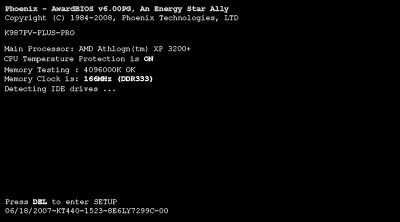
cara instalasi windows 7 booting komputer
Contoh Jika Masuk Ke Setup Utility, Tampilan ini berbeda-beda tergantung merk , Lalu Cari Boot

instal windows 7 setup menu
Selanjutnya Arahkan opsi Boot Pertama menjadi DVD atau Flashdisk sesuai penginstalan anda, Tampilan ini pun sama berbeda juga tergantung jenis.

instalasi windows 7 setup menu ke CD
Exit, Saving Changes lalu Yes, dan Komputer atau Laptop akan Restart dari DVD dan
Jangan Lupa anda masukan dahulu DVD Windows 7 Installer ke Drive DVD sebelum merestart.
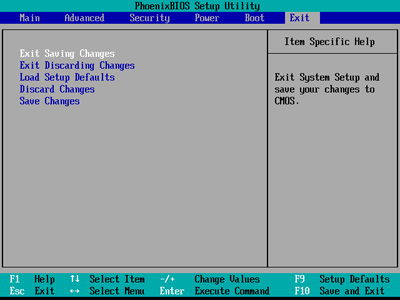
cara install windows 7 exit setup menu
4. Mulai Proses instal Windows 7 melalui DVD Windows 7 Installer, Lakukan Klik Apa saja pada tombol keyboard, seperti klik Enter (waktunya 5 detik, kalo 5 detik tidak di klik, proses instalasi tidak akan terjadi dan harus restart kembali)
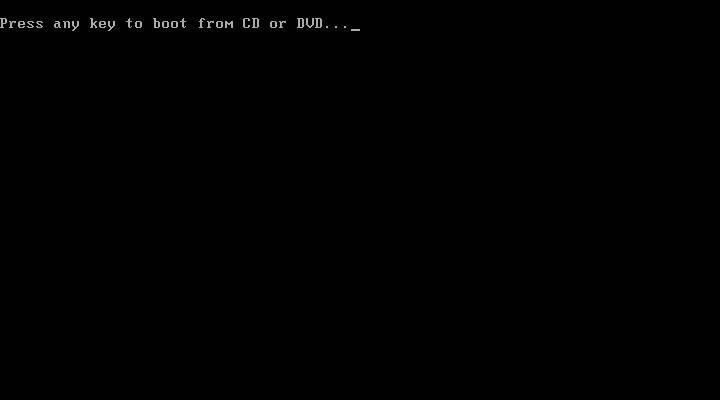
cara instal windows 7 booting komputer dari DVD

5. Pada Langkah ini tidak usah melakukan apapun!

cara instal windows 7 loading file
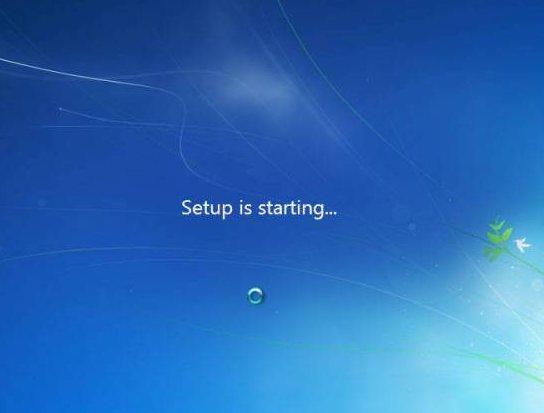
cara instal windows 7 memulai proses
6. Pilih Languange To Install => English => Klik Next

cara instal windows 7 memilih setelan bahasa
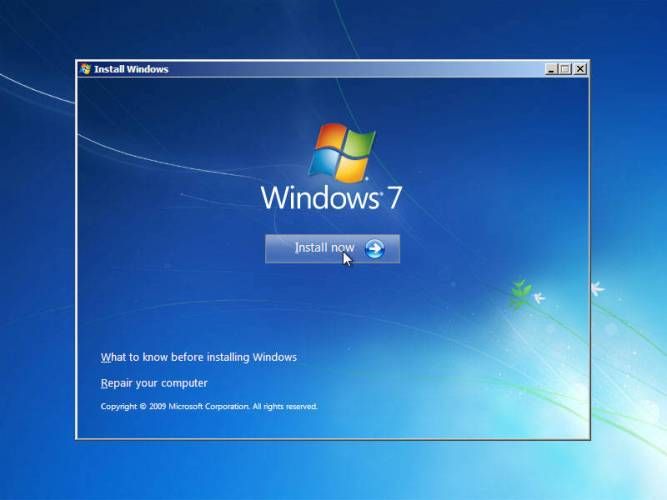
7. Selanjutnya Klik Install Now!

cara instal windows 7 mulai
8. Dan Centang I accept the license terms, => Klik Next

cara instal windows 7 persetujuan
Proses akan segera Dimulai.

cara instal windows 7 start
9. Di tahapan Langkah ini sangat penting, Klik Custom (advenced) -
NOTE : Langkah ini akan memproses penginstalan Windows dari awal, sehingga nanti akan tampil seperti baru, dan menghapus/delete semua sistem sebelumnya.
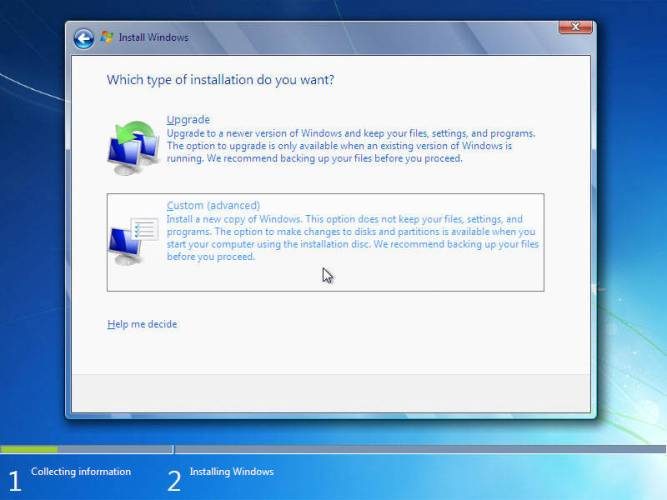
cara instal windows 7 advanced
10. Selanjutnya masuk seperti Contoh Gambar Di bawah ini, Pada langkah ini sangat Penting Untuk Mengatur Partisi Yang nanti akan di instal Windows 7 Yang Baru.

cara instal windows 7 pengaturan partisi
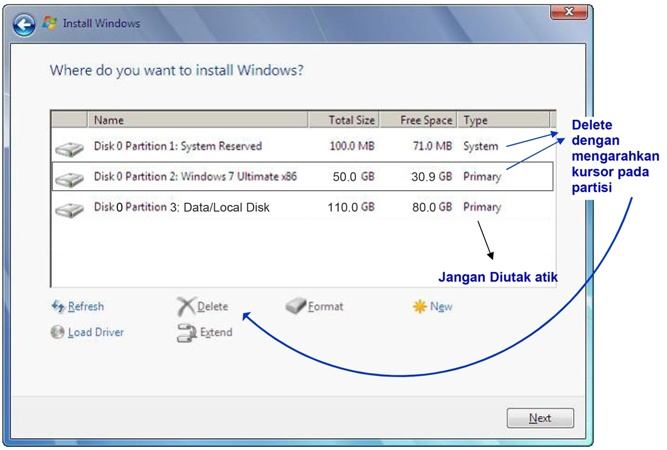
11. Hapus (Delete) Partisi System Windows Yang Lama maka otomatis sistem Lama (C:) akan terhapus juga, dan My Documents pun akan terhapus keseluruhnya.

Arahkan kursor anda, Delete Partisi dengan opsi Klik Delete, selanjutnya klik OK saja, sampai tampilan muncul gambar berikutnya
cara instal windows 7 delete partisi
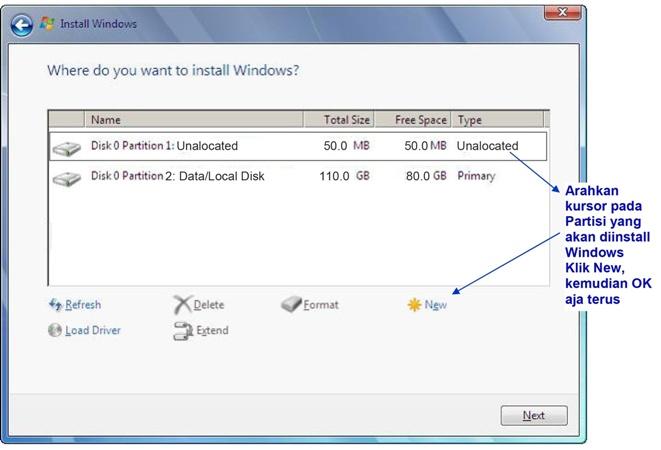
12. Arahkan Kursor anda Pada Partisi Yang Akan di isi Windows 7 Yang Baru => Klik New

Kemudian Klik OK => OK (Untuk anda ketahui, disini ada nilai berapa Byte Hard Disk)
cara instal windows 7 memilih dan membuat partisi
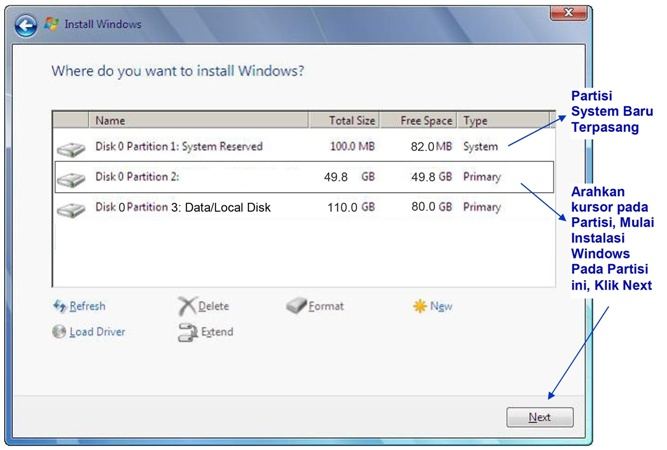
13. Maka Tampilan akan tampak seperti berikut, Kemudian anda arahkan Kursor Pada Partisi Yang nanti Akan Di instal oleh Windows Yang Baru (Primary),Dan Kemudian Klik Next
cara instal windows 7 partisi baru
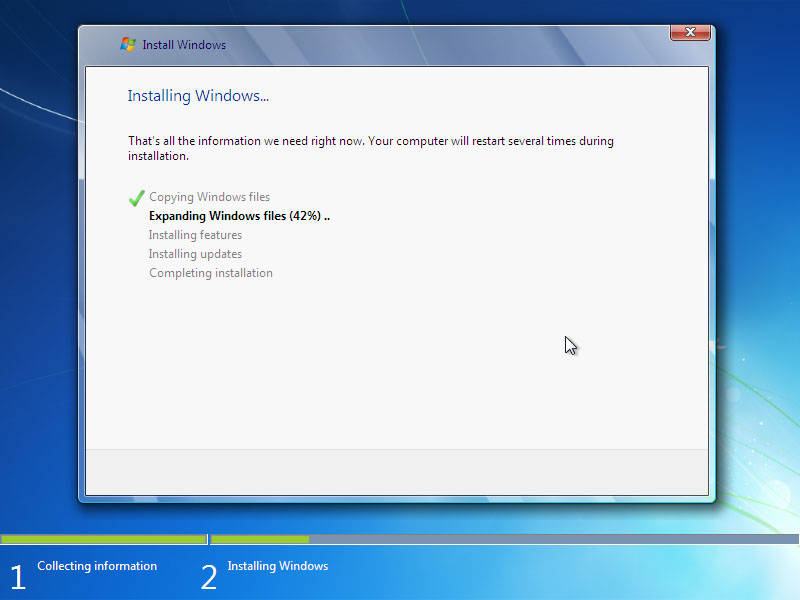
Selanjutnya Proses Instalasi akan Benar-benar dimulai, dan kalo sudah sampai pada langkah ini anda bisa menunggu, karena selanjutnya penginstalan akan berjalan Otomatis.

Jangan anda klik apapun!, biarkan saja nanti sampai restart dengan sendirinya.
cara instal windows 7 transfer file
NOTE: Jika Pada saat Expanding Windows files ada suatu error, berarti pada memory laptop atau komputer anda rusak. Kalo berjalan lancar Windows akan restart otomatis.

NOTE:  Jika menggunakan DVD tidak usah melakukan apapun, tapi jika anda menggunakan Flash disk setelah gambar berikut (nanti akan restart otomatis) Flash disk HARUS cepat dicabut.

cara instal windows 7 restart otomatis
14. Setelah Restart, pada langkah ini tidak usah melakukan klik apapun!cara instal windows 7 booting dari DVD
Biarkan saja, jangan klik apapun pada proses ini.
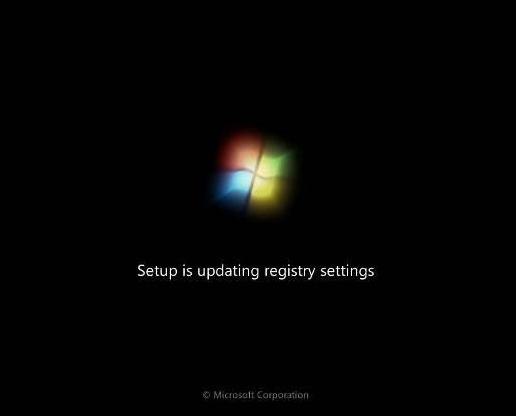
cara instal windows 7 mulai melanjutkan
cara instal windows 7 update registry setting
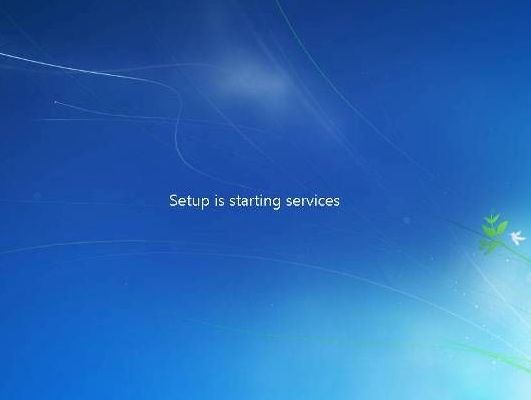
cara instal windows 7 setup starting
15. Untuk Menyempurnakan Proses Instalasi Windows, Biarkan saja, jangan anda klik apapun!
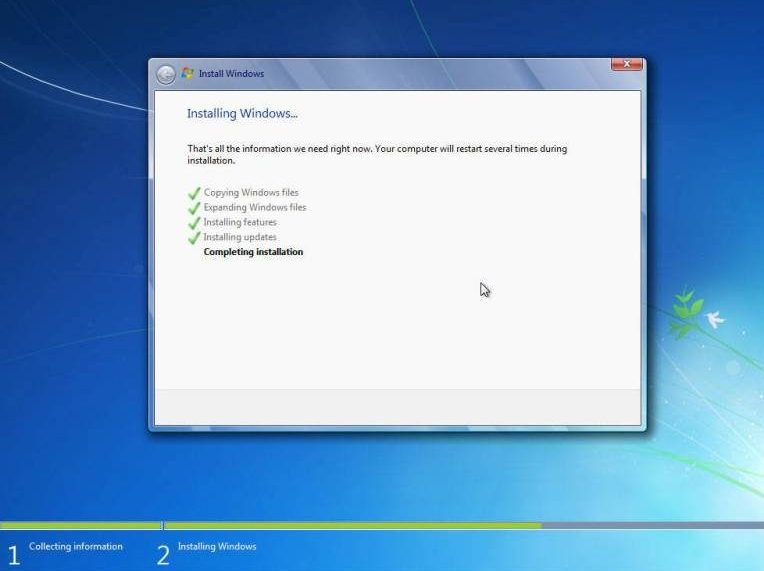
cara instal windows 7 menyempurnakan
Pada tahapan ini Proses Instalasi Windows sudah hampir selesai, dan akan merestart otomatis, dan jangan klik apapun.
cara instal windows 7 continue
cara instal windows 7 restart kembali
cara instal windows 7 preparing komputer for the first use
16. Selanjutnya Isi Nama untuk Laptop atau Komputer anda Trus Klik Next
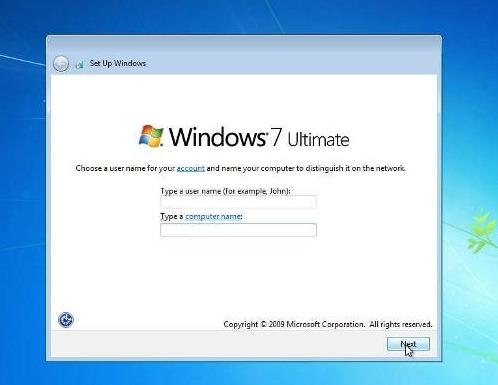
cara instal windows 7 memasukan nama untuk komputer
17. Tidak usah diisi, kecuali Laptop atau komputer anda ingin memakai password, kemudian => klik Next
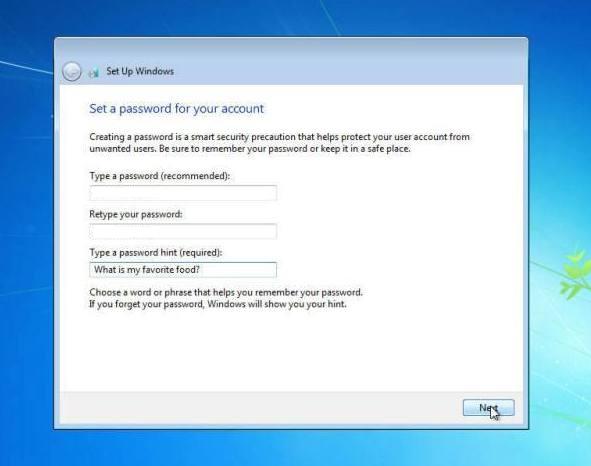
cara instal windows 7 memasukan password
18. Jika anda memiliki Kode Windows 7, masukkan kodenya kedalam kotak yang tersedia, dan klik Automatically activate Windows. Jika belum , jangan anda isi apapun, Disebelah Next nanti akan ada Skip, nah jadi Klik Skip.
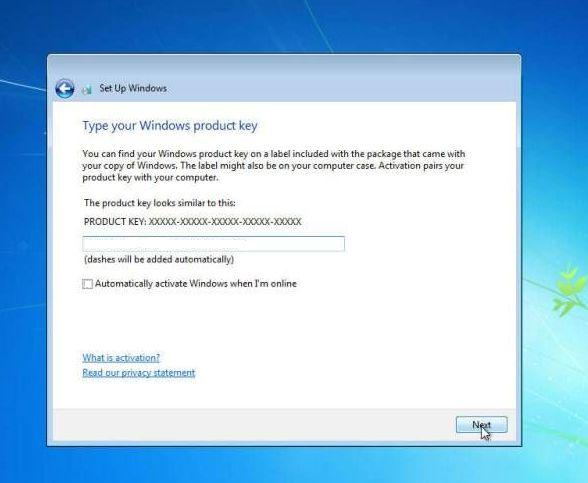
cara instal windows 7 memasukan kode
19.Lalu Klik Use recommended settings

cara instal windows 7 recommended setting
20. Sesuaikan waktu yang anda kehendaki, dan klik Next
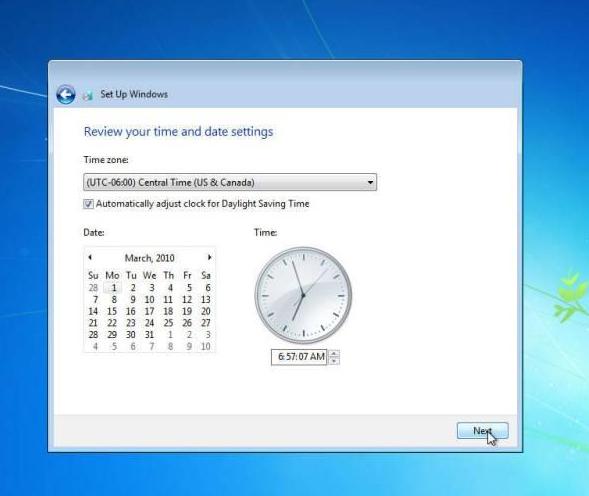
cara instal windows 7 pengaturan waktu


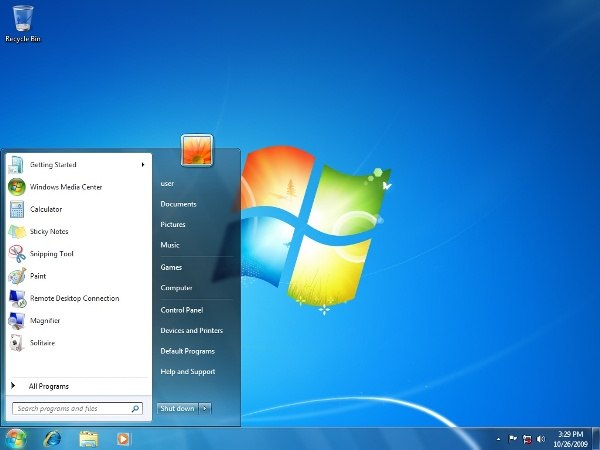
Selamat Proses Instalasi sudah Sempurna

cara instal windows 7 telah berhasil

NOTE: Biasanya  setiap selesai instal windows 7 sebaiknya anda instal juga drivernya seperti  Audio Driver, Graphics driver, Network Driver (driver sesuai merknya), biasanya itu ada CD / DVD tersendiri yang dikasih waktu kita membeli Laptopatau Komputer, kalo belum ada ya anda harus download.

Namun ada Pada beberapa Merk Laptop yang tidak perlu juga karena otomatis sudah terintegrasi dengan Windows 7. "Driver" harus di instal agar Laptop / Komputer bisa berjalan dengan semaksimal

CARA INSTAL WINDOWS 8

           CARA INSTAL WINDOWS 8 :

windows-8-logo

Windows 8 adalah sistem operasi terbaru Microsoft yang benar-benar didesain ulang. Bergerak menjauh dari antarmuka tradisional untuk antarmuka yang sama sekali baru yang dikenal sebagai Metro User Interface. Menu start akrab sekarang hilang. Ikon dan jendela diganti dengan ubin hidup dan majalah gaya antarmuka. Tidak seperti versi sebelumnya, Windows 8 dan variasi RT bekerja di beberapa arsitektur dan telah dioptimalkan untuk layar sentuh. Sehingga akan bekerja pada PC berbasis Intel atau tablet berbasis ARM. 


Nah sekarang saya akan memberitahu kalian bagaimana caranya Menginstal Windows 8 step by step jadi kalian akan saya tuntun ke jalan yang benar menuju instal windows 8 hehe.

1. Tempat Windows 8 DVD drive dvd-rom kalian dan memulai PC kalian. Windows 8 akan mulai boot dan kalian akan mendapatkan layar berikut dengan progress bar berputar.
.com/proxy/
2. Layar berikutnya memungkinkan kalian untuk men-setup bahasa, waktu dan format mata uang, keyboard atau metode input kalian. Pilih pengaturan yang diperlukan dan klik next untuk melanjutkan.
.com/proxy/
3. Layar berikutnya memungkinkan kalian untuk memasang atau memperbaiki Windows 8. Karena kita melakukan instalasi yang bersih kita akan klik "install now".
.com/proxy/
4. Proses setup dimulai seperti yang ditunjukkan.
.com/proxy/
5. Pada tahap ini kalian perlu mengetik kunci produk yang datang dengan salinan Windows 8. Klik next setelah kalian telah memasukkan kunci produk dengan benar.
.com/proxy/
6. Baca persyaratan lisensi dan centang Saya menerima persyaratan lisensi.Kemudian klik next untuk melanjutkan.
.com/proxy/
7. Pilih jenis instalasi yang kalian inginkan. Karena kalian melakukan instalasi yang bersih kalian perlu untuk mengklik pada kustom.
.com/proxy/

8. Pilih mana kalian ingin menginstal Windows 8. Jika kalian memiliki satu hard drive kalian akan mendapatkan opsi yang mirip dengan gambar di bawah ini. kalian dapat kliknext untuk melanjutkan kemudian lanjutkan ke langkah 12.
Jika kalian memiliki lebih dari satu drive atau partisi maka kalian perlu memilih drive yang sesuai dan klik next. Pada tahap ini kalian dapat pergi ke langkah 12.
Jika kalian ingin partisi drive besar maka jangan klik next. Lanjutkan ke langkah 9.

.com/proxy/
9. Jika kalian ingin partisi drive yang ada kemudian klik baru. Pilih ukuran partisi dan klik apply.
.com/proxy/
10. Klik OK untuk membuat partisi. Windows akan membuat partisi sistem tambahan yang kalian tidak perlu khawatir tentang.
.com/proxy/
11. kalian akan melihat bahwa kalian memiliki 3 partisi. Partisi 1 adalah sistem reserved. Tinggalkan partisi ini saja. Partisi 2 adalah 30GB partisi utama yang telah dibuat pada langkah terakhir. Partisi ketiga adalah tidak terisi yang berarti tidak sedang digunakan. Namun kalian dapat memformat dan menggunakannya sebagai drive penyimpanan kedua.Hal ini dapat dilakukan setelah instalasi windows selesai jadi saya akan meninggalkan itu untuk saat ini.
Pilih partisi 2 (Primary Partition). Ini adalah di mana saya akan menginstal Windows 8. Klik berikutnya untuk melanjutkan.
.com/proxy/
12. Pada tahap ini Windows mulai menyalin file ke hard drive kalian dan mulai instalasi. Proses ini mungkin memakan waktu beberapa menit tergantung spesifikasi komputer kalian. Sekarang adalah saat yang tepat untuk ambil sendiri kopi.
.com/proxy/
13. Ketika semua file yang diperlukan akan disalin Windows 8 akan secara otomatis restart seperti yang ditunjukkan.
.com/proxy/
14. kalian akan pergi melalui berbagai pesan progress bar dan informasi seperti yang ditunjukkan pada gambar berikut. Windows akan restart secara otomatis kedua kalinya.

.com/proxy/

.com/proxy/

15. kalian sekarang disajikan dengan "Let's go through a few basics" layar. Secara otomatis akan memilih opsi personalisasi.

.com/proxy/

16. Pilih nama PC kalian dan personalisasi warna.

.com/proxy/

17. Di sini kalian dapat memilih pengaturan tersurat atau pilih menyesuaikan.Aku akan memilih menyesuaikan untuk membuat penyesuaian lebih lanjut.

.com/proxy/

18. Pilih Ya, nyalakan berbagi dan terhubung ke perangkat.

.com/proxy/

19. Membantu melindungi dan memperbarui PC kalian. Pilih opsi yang kalian inginkan dan klik next.
.com/proxy/

20. Kirim Info Microsoft untuk membantu membuat Windows dan aplikasi yang lebih baik. Pilih opsi pilihan kalian atau meninggalkan pengaturan default. Klik berikutnya untuk melanjutkan.

.com/proxy/

21. Periksa online untuk solusi untuk masalah. Pilih opsi pilihan kalian atau meninggalkan pengaturan default. Klik berikutnya untuk melanjutkan.

.com/proxy/

22. Masuk ke PC kalian. Di sini kalian dapat login ke PC kalian menggunakan akun email Microsoft seperti account hotmail kalianJika kalian tidak memiliki akun Microsoft kalian dapat membuatnya dengan mengklik Mendaftar untuk alamat email baru. Pergi ke Langkah 23.
Jika kalian tidak ingin membuat account email dan lebih memilih untuk membuat nama pengguna lokal, klik Masuk tanpa akun Microsoft. Lanjutkan ke langkah 24.

.com/proxy/

23. Mendaftar untuk alamat email baru. Jika kalian ingin membuat akun email baru kalian perlu melengkapi formulir di bawah ini.

.com/proxy/

24. Klik local account.
.com/proxy/

25. Di sini kalian dapat memilih nama user lokal dan password. Pilih finish untuk melanjutkan.

.com/proxy/

26. Pada tahap ini Windows mulai untuk menyelesaikan pengaturan kalian. kalian akan mendapatkan layar informasi berikut sebagai instalasi bergerak maju.

.com/proxy/

27. Selesai sekarang os komputer kalian windows 8

semoga dengan tutorial ini kalian menuju ke jalan yang benar hehe dan terimakasih atas kunjungannya


Tutorial cara install windows 10


 Tutorial cara install windows 10 :

  1. PENTING ! Pertama-tama, pelajari dahulu sistem partisi windows kamu sebelumnya. Secara umum, sebuah laptop/PC memiliki 2 partisi hardisk yang biasa orang sebut Drive C dan Drive D. Tahu perbedaannya? Drive C biasanya merupakan partisi system dan Drive D merupakan drive data. Namun, kebanyakan orang selalu salah mengartikan drive C dan selalu meletakkan data disitu. Yang harus kamu lakukan pertama kali sebelum install windows 10 adalah, PASTIKAN DATA KAMU AMAN. Segeralah backup seluruh data kamu mulai dari Desktop, My Documents, dll. Pindahkan ke Drive D semuanya tanpa kecuali. Untuk folder Program Files disarankan tidak perlu di backup semuanya, akan lebih baik jika nantinya kamu menginstallnya menggunakan master installer setelah windows 10 selesai diinstall.
  2. Jika semuanya sudah dilakukan, silahkan buat bootable windows. Bootable windows disini berarti sobat harus membuat installer windows 10 ke dalam sebuah media. Media tersebut boleh berupa Flashdisk maupun DVD. Bagaimana caranya? Pertama-tama, siapkan dahulu drivenya. Untuk flashdisk usahakan 4GB keatas dan untuk burning usahakan ke DVD (4.7GB) . Jangan ke CD !! Karena sizenya hanya 700MB. Disini saya akan mempraktekkannya dengan menggunakan Flashdisk.
  3. Colok Flashdisk kamu ke PC/laptop lalu jalankan software Rufus. Download rufus disini.
  4. Pilih drive flashdisk kamu lalu select juga file ISO Windows 10 yang telah didownload disini.rufus
  5. Pilih menu start dan tunggu hingga selesai. Jika sudah, close rufusnya dan jangan dicabut flashdisknya.
  6. Silahkan restart PC kamu lalu jika sudah memulai start, tekan hotkey untuk masuk ke dalam sistem BIOS. Hotkey tersebut bisa kamu perhatikan di bagian pojok kanan bawah PC kamu. Apakah bios itu? Secara kasar bisa disimpulkan bahwa BIOS itu sejenis pengaturan awal sebelum kamu melakukan booting ke PC.  Secara default, hotkey untuk memasuki BIOS ada bermacam-macam mulai dari F2 , F4, F10, F8, F12 dan DEL tergantung dari merk PC masing-masing. Usahakan agak cepetan nekannya agar proses ini tidak terlewatkan. Jika terlambat, silahkan ulang restart kembali. Untuk proses ini pastikan flashdisk kamu dalam keadaan tercolok.acerasus
  7. Selanjutnya, jika sudah berhasil memasuki BIOS pasti kamu akan menjumpai tampilan yang berwarna biru-biru. Lalu, masuk ke tab Boot dan cari boot options/boot order. Setting boot order kamu agar pilihan Removeable Disk (jika tidak ada, cari saja nama merk flashdisk kamu contoh : Kingston atau yang lain) kamu bisa berada paling atas. Disusul oleh Harddisk/HardDrive (jika tidak ada cari yang ada embel-embel HDD atau merk harddisk kamu contoh : Hitachi) dipilihan kedua.
  8. Jika sudah tersusun seperti itu, lakukan save and exit dengan tombol F4 atau F10 (tergantung dari merk BIOSnya) silahkan baca aturan key-nya disebelah pojok kanan bawah.bios
  9. Setelah proses save selesai, maka PC kamu akan kembali restart. Namun, yang akan kamu jumpai setelah ini adalah logo installer Windows 10. Hmm, sudah mulai nih proses seriusnya hehe.Win 10 - BAGAS31-2015-07-21-19-51-33
  10. Sampai disini, pilih bahasa yang mau kamu gunakan. Selebihnya biarkan saja. Lalu klik install now.Win 10 - BAGAS31-2015-07-21-19-51-57Win 10 - BAGAS31-2015-07-21-19-52-06
  11. Nah sekarang kamu akan dihadapkan dengan inputan serial. JANGAN PANIK !! Kamu nggak perlu cari cari serial lagi. Cukup di skip saja hehe. Harus jeli dong nyari tulisan skipnya :pWin 10 - BAGAS31-2015-07-21-19-52-35
  12. Selanjutnya ada 2 pilihan instalasi. Pilih saja costum. Daan, kamu akan menuju pengaturan partisi. Untuk sesi ini harap diperhatikan baik-baik. Kamu akan menjumpai partisi-partisi apa saja yang akan ada di PC kamu. Sekarang, select drive C kamu. JANGAN SAMPAI SALAH atau data-data kamu yang di partisi D pun juga akan lenyap. Dalam screenshot saya dibawah ini, kebetulan size drive C saya adalah 20GB. Maka, itulah yang akan saya format. Pilih menu format lalu yes. Tunggu sebentar, kemudian pastikan drive yang sedang terselect / dipilih adalah drive C tadi. Lalu silahkan klik next untuk melanjutkan, jangan sampai salah.Win 10 - BAGAS31-2015-07-21-19-53-04select
  13. Proses instalasi sedang berlangsung. Proses ini akan memakan waktu hingga sekitar 20-30 menit.Win 10 - BAGAS31-2015-07-21-19-55-40
  14. Jika sudah, pc kamu akan otomatis melakukan restart. PENTING!! Saat melakukan proses restart dan sudah muncul logo merk PC/laptop kamu langsung cabut flashdisknya !! Atau proses instalasi akan kembali diulang. Ribet kan kalau ngulang lagi hehe.
  15. Tunggu proses restart hingga lebih kurang 10 menit , jika sudah maka akan kembali otomatis restart kembali. Setelah itu , kamu akan kembali lagi dihadapkan dengan pilihan serial. Wah-wah, ngotot bener ya pihak microsoftnya.
  16. Pilih saja do this later lalu akan diarahkan ke menu settings. Pilih tombol Use Express Settings agar nggak ribet lagi hehe. Tunggu sebentar hingga proses automatic settings selesai.Win 10 - BAGAS31-2015-07-21-20-20-48
  17. Selanjutnya, ada lagi pertanyaan “Who owns this PC?” Pilih saja I own it lalu next.Win 10 - BAGAS31-2015-07-21-20-25-05
  18. Sekarang, kamu akan diminta login dengan microsoft account. Cukup di skip aja, kalau mau login cukup dilakukan nanti setelah semuanya selesai.Win 10 - BAGAS31-2015-07-21-20-26-12
  19. Di bagian Create User Accounts, isikan nama kamu dan juga password. Jika tidak mau berpassword, cukup kosongkan saja lalu next.Win 10 - BAGAS31-2015-07-21-20-26-26
  20. Tunggu loading sebentar, lalu kamu akan diarahkan ke dalam Windows.Win 10 - BAGAS31-2015-07-21-20-27-16Win 10 - BAGAS31-2015-07-21-20-29-03
  21. Selesai !

Cara Menghitung Network ID, Broadcast ID dan Range IP Address

                       Cara Menghitung Network ID, Broadcast ID dan Range IP Address


RUMUSAN:

1. Network ID(Network Subnet ID) dapat dicari dengan melakukan operasi AND antara IP Address dan Subnet Mask-nya

2. Broadcast ID dapat dicari dengan merubah semua bit host pada NID dengan angka biner 1

3. Range host IP pada NID tersebut merupakan IP NID+1 hingga IP BID-1

4. Maksimum Usable Subnet (banyak subnet maksimal yang bisa dibentuk dan dipakai) pada Subnet Mask tersebut ditentukan dengan terlebih dahulu mengetahui IP tersebut masuk dalam kelas IP mana dan bit yang dipinjam sebagai Subnet ID. Lalu gunakan rumus = 2 pangkat jumlah bit yang dipinjam sebagai Subnet Mask - 2

5. Maksimum Usable Host (banyak host maksimal yang bisa dibentuk dan dipakai) pada Subnet Mask tersebut ditentukan juga dengan terlebih dahulu mengetahui IP tersebut masuk dalam kelas IP mana dan bit yang tersisa sebagai Host ID. Lalu gunakan rumus = 2 pangkat jumlah bit yang tersisa sebagai host ID - 2

———-**********———-*********———-*********———-

CONTOH KASUS !!! :)

Diketahui:

IP Address : 172.168.11.5
Netmask : 255.255.255.240

Ditanyakan:

Hitunglah:
a) Network ID!
b) Broadcast ID!
c) Range IP Address yang bisa dipakai!

Dijawab:

IP Address:
172.168.11.5
kita ubah ke biner menjadi:
10101100.10101000.00001011.00000101

Netmask:
255.255.255.240
kita ubah ke biner menjadi:
11111111.11111111.11111111.11110000

a.) Network ID = IP Address AND Netmask
10101100.10101000.00001011.00000101 (IP Address) AND
11111111.11111111.11111111.11110000 (Netmask)

Kita gunakan logika AND. Logika AND memiliki karakteristik dimana jika input bernilai 0, maka outputnya pasti akan bernilai 0. Jika kedua input diberi nilai 1, maka hasil output juga akan bernilai 1, sehingga hasilnya seperti berikut ini:
10101100.10101000.00001011.00000000

diubah ke desimal sehingga menjadi:
172.168.11.0 (Network ID)

Jadi Network ID-nya adalah 172.168.11.0

b.) Broadcast ID = IP Address OR ~Netmask
10101100.10101000.00001011.00000101 (IP Address)
00000000.00000000.00000000.00001111 (Reverse Netmask)

11111111.11111111.11111111.11110000 (Netmask)
00000000.00000000.00000000.00001111 (Reverse Netmask)

Kita gunakan logika OR. Logika OR memiliki karakteristik yang menghasilkan output bernilai 1 apabila ada satu saja input yang bernilai 1. Jadi pada logika OR tidak peduli berapa nilai input pada kedua sisinya, asalkan salah satunya atau kedua-duanya bernilai 1, maka outputnya pasti juga akan bernilai 1, sehingga hasilnya seperti berikut ini:
10101100.10101000.00001011.00001111

diubah ke desimal menjadi:
172.168.11.15 (Broadcast ID)

Jadi Broadcast ID-nya adalah 172.168.11.15

c.) Range IP Address yang bisa dipakai yakni:
Network ID+1 hingga Broadcast ID-1 = 172.168.11.1 - 172.168.11.14

———-**********———-*********———-*********———-

CARA CEPAT:

IP Address : 172.168.11.5
Netmask : 255.255.255.240

Hitunglah Network ID, Broadcast ID, dan Range IP !!!

Cara cepat ini dengan menggunakan rumusan yang saya cantumkan di atas…

Subnet yang tersedia dari 255.255.255.240 adalah….

Rumus: 2^x dimana x adalah jumlah dari angka 1

240 diubah menjadi biner = 11110000 — > jumlah angka 1 ada 4, jadi 2^4 = 16

Maksimal Subnet yang dapat digunakan = 16

Jumlah Host….

Rumus: 2^y-2 dimana y adalah jumlah angka dari 0

240 diubah menjadi biner = 11110000 — > jumlah angka 0 ada 4, jadi 2^4-2 = 14

Jumlah Host per-Subnet = 14

Subnet ID dan Broadcast ID….

Rumus : 256 - 240 = 16

Subnet ID = 172.168.11.0

Broadcast ID = 172.168.11.15

Jadi, range IP Address yang bisa dipakai 172.168.11.1 - 172.168.11.14